QuickQ套餐怎么选择?
快速选择合适的QuickQ套餐的最佳做法是:先按你的主要使用场景(浏览/流媒体/下载/游戏)、常用设备类型与同时在线设备数、所在地区对线路的需求和预算来筛选,然后核对套餐详情页中的并发数、流量或线路限制并选择最贴合的一档;如有不确定项,通过QuickQ官网或官方客服确认后再购买。本文适用于在手机、平板、Windows与macOS客户端上需要办理或更换套餐的普通用户,说明中会提示哪些信息必须在购买前核对以及购买渠道会影响后续管理与售后。QuickQ官网:https://www.quickqri.com/
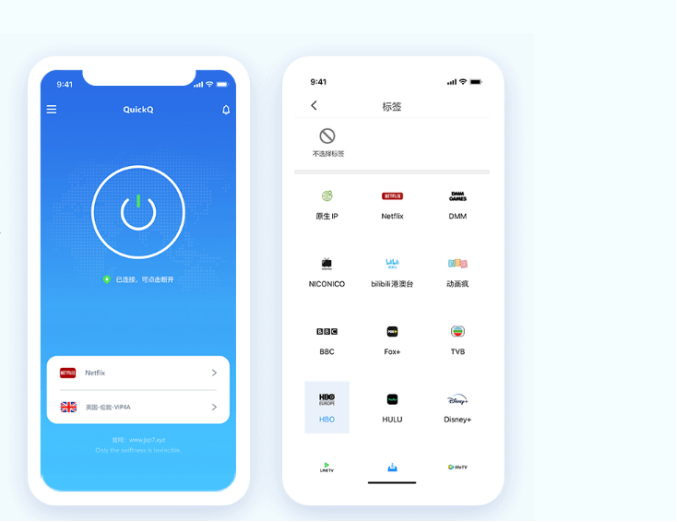
1. 先评估你的使用需求(快速筛选标准)
在挑选套餐前,先用几个具体问题来判断你需要哪一类服务,避免买到功能不匹配或性价比低的方案。
- 使用场景:主要是日常浏览与社交,还是长期高清视频/下载、在线游戏或直播?不同场景对带宽与延迟的侧重点不同。
- 设备数量与并发:你会同时在几台设备上使用QuickQ(手机、电脑、电视盒子等)?并发连接数通常是套餐的关键限制。
- 使用地点与目标网站:常用网络环境(家中/办公/公共Wi‑Fi/出差海外)和主要访问目标(国内外站点、特定视频平台)会影响对线路地域、节点稳定性的要求。
- 流量需求:是否需要无限流量或高流量额度?如果只是偶尔使用,低流量或按量计费可能更合适;频繁高清视频/下载则应选更高流量或不限流量的方案(以套餐说明为准)。
- 预算与付费周期:按月、按年或一次性长期包价差异大;长期订阅通常单月成本更低,但要注意是否支持取消或退款。
2. 比较套餐时要核对的关键项(避免误购)
对比不同套餐时不要只看价格,要重点核对说明中的具体限制与服务细节,以下是必须确认的要素。
并发设备与授权设备
确认套餐标注的“同时在线设备数”(并发)和是否对设备总数有限制。若通过应用商店购买,登录管理与并发规则可能与官网直接购买存在差别,购买前在产品说明或订购页面核实。
流量与带宽说明
注意套餐是否有限流量或带宽上限、是否对某些线路或服务做速度限制,以及是否存在“优先节点/专属线路”等说明。无法在套餐文字中明确判断时,联系官方客服索取更详细的节点评估。
线路/节点与用途适配
有些套餐会明确包含特定区域或加速线路(如美欧、日韩、港澳台等),如果你的访问对象集中在某一地区,优先选择明确支持该地区或标注“多线路/全球节点”的方案。
购买渠道与售后差异
- 官网直接购买:通常由QuickQ官方提供订单、续费与退款支持,变更套餐可通过账户后台或联系客服处理。
- 通过Apple App Store或Google Play购买:订阅、续费与退款需通过对应的应用商店管理,QuickQ客服能配合核对订单信息,但退款权限受商店规则制约。
- 第三方渠道(如代理、礼品卡等):这些渠道的规则与售后可能不同,购买前务必核对发票与售后说明。
3. 在QuickQ账号中查看与更改套餐(可执行的步骤)
下面给出在常见情形下的通用步骤与注意事项,具体按钮或页面的文字可能因版本变化,请以客户端或官网显示为准。
在官网账户中心查看当前套餐与订单
- 登录:在浏览器打开QuickQ官网并登录你的账户(与客户端登录使用同一账号)。
- 进入账户或订单页面:查找“账户中心”“订阅/订单”或类似入口,查看当前套餐名称、到期时间与剩余流量/并发信息。
- 核对购买渠道与支付凭证:在订单详情中确认支付平台、订单号与支付时间,便于后续客服处理。
成功表现:页面显示你的套餐名称、剩余天数或剩余流量;若显示“无订阅”则表示当前账号无有效套餐。
在官方客户端里查看或切换套餐
- 打开QuickQ官方客户端并登录相同账号。
- 查找“账户/订阅/我的套餐”等入口(在不同平台该入口位置不同),查看当前套餐详情。
- 若需要升级或续费,选择“购买/升级/续费”或跳转到购买页面,按页面指引完成支付。
注意:如果你是通过Apple或Google订阅的,请在对应应用商店的订阅管理中查看与变更,客户端可能只显示订阅状态而无法直接更改。
更改套餐或升级的流程与影响
- 直接更改:在官网或客户端下单升级,通常会按新订单生效规则处理,是否即时生效或按比例退费以旧订单结算会依据购买渠道与产品规则而异,购买前请查看订单说明或联系客服确认。
- 与当前有效期的关系:某些渠道允许覆盖升级并立即享受新权益,另外一些渠道会在到期后生效或只提供新账单周期的生效方式,核实后再操作。
- 避免影响:更改前备份重要设置与登录信息;如担心影响其他设备连接,可以先在非关键设备上测试新套餐生效情况。
4. 购买前后应注意的常见问题与排查步骤
购买或更换套餐后常见的问题集中在激活、账户未生效、并发限制等,按照下面有序检查,有助于快速定位并提供给客服必要信息。
购买后套餐没有立即生效
- 确认购买渠道:先确认你是通过官网、iOS或Android应用商店购买,渠道不同处理方式不同。
- 检查订单状态:在订单详情里查看是否显示“已支付/已完成”或相应支付平台的成功凭证。
- 确保登录账号一致:确认你在客户端/网站使用的是与购买时相同的QuickQ账号。
- 重启客户端并刷新账户信息:退出登录后重新登录或在客户端内刷新订阅状态。
- 仍未生效:准备好订单号、购买时间、支付截图和购买渠道,联系官方客服处理。
超过并发数或登录被限制时的处理
如果遇到“达到上线”或被强制断开某台设备,先在任一设备的账户信息中确认当前同时在线设备数量。如果超出上限,退出不常用设备或在账户中查看是否可以强制下线其他设备;若套餐说明不明确并发规则,联系官方客服确认并考虑升级套餐。
支付或退款问题的处理要点
- 保留凭证:购买后保留订单号、支付截图及交易流水,这些是客服处理的必要信息。
- 平台规则:通过App Store/Google Play购买的退款与取消按各自商店规定办理,QuickQ客服可以协助查询订单但退款决策受商店规则限制。
- 官网支付异常:若网站支付失败但账户被扣款,请先登录账户核对订单状态并联系官方客服提交支付凭证以便核实。
5. 为不同用户场景给出套餐选择建议(场景化参考)
以下为常见用户场景的参考建议,供你在比对套餐时快速对照使用需求并选择最合适的档位。
单手机/偶尔出差用户
推荐选择以移动设备使用为主、并发数低、按月或短期付费的入门方案。若只是偶尔访问国外站点或解锁少量流媒体内容,低价基础包通常更合适。
家庭多设备(多人共用)
优先关注并发连接数和是否支持多平台(电视盒子、智能电视、路由器直连等)。家庭环境下多设备同时观看高清视频会消耗大量带宽与流量,建议选择并发数与流量/带宽较高的中高档套餐。
常出国、跨境办公或对隐私与稳定性有较高要求
选择标注“全球节点/多线路”或包含目标国家/地区节点的套餐,并核实是否提供低延迟线路或专属线路;如有长期需求,优先考虑按年或长期包以降低单月成本。
游戏玩家与直播创作者
重点关注延迟(ping)与上行带宽,选择明确支持低延迟或游戏加速线路的方案。购买前可咨询官方关于目标游戏服务器的推荐节点或试用方式。
常见问题
我在App Store购买了套餐,怎么在Windows客户端使用?
可以在Windows客户端登录与你在App Store购买时使用的同一QuickQ账号,绝大多数情况下订阅会在账号层面生效;若没有显示,请在App Store订阅管理界面确认订阅状态并联系官方客服提供订单号与Apple ID以便核实。
我的套餐标注“并发5台”,具体如何理解?
并发数通常指同时在线的设备数量限制,不是总注册设备数;不同平台对“在线”定义略有差异(如后台连接也可能计入),如需在多设备长期共用建议联系官方确认并发计数规则或直接选更高并发的套餐。
我想在订阅期内升级套餐,是否会丢失剩余天数或已付费用?
升级规则依购买渠道与产品规则而异:官网购买有时支持按天数或按金额折算即时生效,应用商店订阅通常受商店规则限制。升级前请在购买页面查看生效说明或联系官方客服确认后再操作。
相关文章
QuickQ可以用邮箱注册吗?
QuickQ在多数官方客户端和官网支持用邮箱注册账号;若当前版本或所在地区不支持,则需改用手机号或第三方登录。适用于Windows、macOS、Android和iOS官方客户端及官网注册页,注册时需能接收验证邮件或验证码,并注意不同平
阅读更多 →
QuickQ在iPhone上怎么安装?
在iPhone上安装QuickQ请直接在App Store下载安装官方苹果版客户端,首次打开按提示允许“添加VPN配置”并使用QuickQ账号登录即可完成连接。该方法适用于可访问App Store且运行iOS 13及以
阅读更多 →
QuickQ电脑版怎么彻底卸载?
要彻底卸载QuickQ电脑版,先在客户端断开并退出、用系统卸载程序移除主程序,再删除残留的配置、虚拟网卡驱动与用户数据;该流程适用于Windows与macOS桌面设备,执行大部分步骤需管理员权限,且卸载不会自动取
阅读更多 →