QuickQ在iPhone上怎么安装?
在iPhone上安装QuickQ请直接在App Store下载安装官方苹果版客户端,首次打开按提示允许“添加VPN配置”并使用QuickQ账号登录即可完成连接。该方法适用于可访问App Store且运行iOS 13及以上的iPhone,需可用Apple ID与网络;若在App Store搜不到客户端,请访问QuickQ官网核实下载指引或联系客服。
安装前准备
在开始安装前核对设备与账户条件,确保安装过程不会被系统和账户限制中断。
- iOS版本与可用空间:确认iPhone系统版本满足App Store上QuickQ显示的最低要求,且有足够存储空间用于下载与安装。
- Apple ID与App Store访问:确保当前Apple ID能访问App Store(地区差异可能导致某些应用不可见),并已登录App Store。
- 网络连接:建议使用稳定的Wi‑Fi或蜂窝数据下载;企业或受限网络可能屏蔽App Store。
- 账号与套餐:准备好QuickQ账号或计划在安装后注册/登录;订阅和试用信息请在客户端或官网查询。
通过App Store下载安装(详细步骤)
下面按实际操作步骤说明如何在iPhone上找到并安装QuickQ官方客户端,适用于任何标准iPhone用户。
- 打开App Store应用并点击搜索栏,输入“QuickQ”进行搜索;若找不到,请确认拼写或切换App Store地区后重试。
- 在搜索结果中找到标注为“QuickQ”或带有开发者信息的官方客户端,点击“获取/下载”并完成认证(Face ID、Touch ID或密码)。
- 下载完成后,点开应用图标首次启动;若App Store提示“此应用需要较新版本iOS”,请先升级系统或在官网查看兼容版本说明。
- 若下载或安装过程中出现“等待中”或卡住,先检查网络并在主屏幕长按图标选择暂停/恢复下载,或在“设置 > 通用 > iPhone 储存空间”中查看安装状态并释放空间。
首次打开:登录、允许VPN配置与常用权限
首次运行QuickQ需要按系统提示允许添加VPN配置并登录账号,下面说明每一步的具体动作与成功判定。
允许添加VPN配置
打开应用后,QuickQ通常会请求“添加VPN配置”的系统授权;按弹窗提示允许,并输入手机解锁密码确认。授权成功后,系统会在连接时自动创建或更新VPN配置。
登录或注册QuickQ账号
- 在客户端内选择“登录”或“注册”,按提示填写邮箱/手机号及密码或使用其他支持的登录方式完成认证。
- 登录成功后,客户端一般会在账户或首页显示账号名、剩余套餐或有效期等信息;若未显示,请在客户端内找到“我的账户”或“订阅”页核实。
允许其他必要权限
根据客户端版本,可能会提示允许后台运行或网络访问权限,建议按需允许以保证稳定连接;但不要关闭系统安全提示或安装来源不明的组件。
选择线路、连接与检测(如何判断连接成功)
安装并登录后,按需选择线路或节点并连接,以下说明如何挑选线路、发起连接与判断连接状态。
选择线路或节点
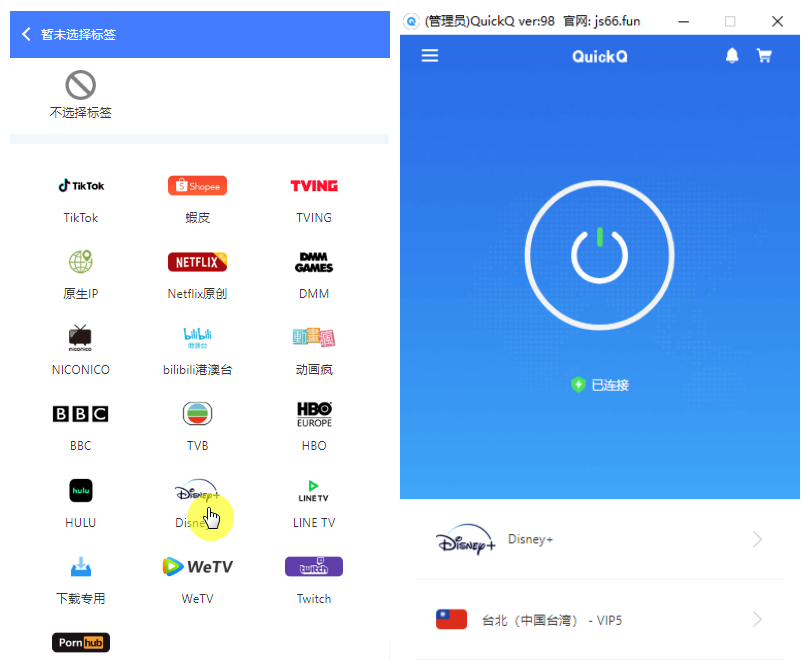
在QuickQ主界面通常会列出国家/地区或节点列表;选择时优先考虑延迟和稳定性,常见做法是选择离你物理位置较近或延迟最低的节点以获得更好体验。
发起连接与确认
- 在客户端选择目标线路后点击“连接”或相应的连接控件;系统会再次请求允许VPN连接(如果尚未授权)。
- 连接成功的常见表现:客户端显示“已连接”或绿色状态,iPhone状态栏出现VPN图标,目标网站或应用的访问路径发生变化(可通过访问测试页或应用确认)。
连接质量检测
若需要检验速度或延迟,可在连接后使用网页或应用的内置测速功能,或访问延迟敏感的网站/服务进行实际体验。注意:不同网站/服务的访问速度受目标服务器、线路与目标网站本身等多种因素影响,测速仅作为参考。
常见安装与连接问题及对应处理
安装或首次连接过程中常见几类问题及推荐的排查先后顺序,按症状选择对应解决方法。
App Store搜不到QuickQ或无法下载
先确认App Store地区与Apple ID是否受限,检查系统版本是否低于App要求;如确认为地区限制或上架问题,请访问 QuickQ官网 获取官方指引或联系客服。
安装失败或卡在“等待中”
- 检查设备剩余存储空间并清理不需要的应用或媒体文件。
- 确认网络稳定,切换Wi‑Fi或蜂窝数据重试;在主屏幕长按图标暂停再恢复下载。
- 若仍无法安装,重启iPhone后重试或在“设置 > 通用 > iPhone 储存空间”中尝试删除并重新下载。
提示无法添加VPN配置或连接失败
若系统拒绝添加配置,确保输入设备解锁密码完成授权;如与现有VPN配置冲突,可在“设置 > 通用 > VPN 与设备管理”中删除旧的QuickQ配置或其他冲突配置后重试。
登录失败或账号/套餐问题
登录失败请核对账号与密码,若忘记密码使用客户端或官网的找回流程;如显示套餐到期或无权限,请在客户端账户页或官网订单页核对订阅渠道与生效时间,必要时联系官方客服处理订单问题。
卸载与订阅提醒
卸载QuickQ客户端不会自动取消通过App Store或其他渠道购买的订阅;若需取消自动续费,请在“设置 > [你的姓名] > 订阅”或App Store个人账号页中管理订阅。
常见问题
如果App Store提示“此应用在你的地区不可用”,我该怎么办?
这是地区上架限制,直接解决方法是使用可访问该地区App Store的Apple ID或联系QuickQ官方查询是否有其它下载渠道;请勿使用非官方来源安装以免带来安全风险。
首次连接时提示需要输入设备密码但没反应,如何处理?
这是iOS要求确认添加VPN配置的安全步骤;输入正确的设备解锁密码后确认即可。如果界面无响应,尝试退出应用并重启手机,或在“设置 > 通用 > VPN 与设备管理”检查是否已有残留配置并删除后重试。
我卸载应用后还被扣款或订阅仍有效,如何取消?
卸载客户端不等于取消订阅,App Store 或购买渠道上仍可能保留自动续费。请在iPhone的“设置 > [你的姓名] > 订阅”或App Store个人账号页中查找并取消相应订阅,若订单异常请联系QuickQ官网客服提供订单详情以便核实处理。
相关文章

QuickQ看视频怎么选择线路?
要看视频时选择更快更稳定的线路,请在QuickQ客户端的线路/节点列表中逐一测试并优先选择延迟低且带宽表现好的节点。适用于Windows、macOS、Android和iOS客户端,选择前请确认账号套餐未被限速与本地网络稳定;如客户端有测速功能,优先选择测得带宽与延迟都较好的线路并观察播放缓冲
阅读更多 →
QuickQ怎么查看套餐到期时间?
在QuickQ查看套餐到期时间,可在QuickQ官方客户端的“个人/账户”区域或登录官网后的订单/订阅记录中查看;若通过App Store或Google Play购买,请在对应应用商店的订阅管理页面查询生效与到期信息。适用于Windows、macOS桌面版和Andro
阅读更多 →
QuickQ不同国家的线路怎么选?
直接选择与目标服务地理位置相符且延迟最低的国家线路,优先选就近或客户端显示的“推荐/最快”节点即可;本文适用于Windows、macOS、Android和iOS客户端,前提是您已安装并登录QuickQ官方客户端且账户与套餐支持所选国家线路,若套餐或账户有限制请先在账号中心核对可用国家和
阅读更多 →