QuickQ可以用邮箱注册吗?
QuickQ在多数官方客户端和官网支持用邮箱注册账号;若当前版本或所在地区不支持,则需改用手机号或第三方登录。适用于Windows、macOS、Android和iOS官方客户端及官网注册页,注册时需能接收验证邮件或验证码,并注意不同平台的验证方式可能存在差异。
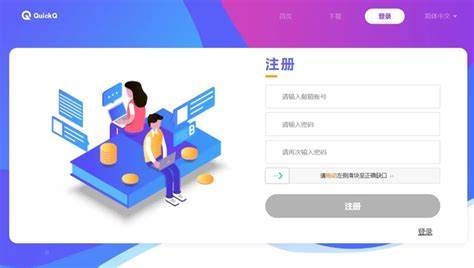
如何确认当前是否可以用邮箱注册
先在你使用的平台上检查登录/注册界面,确认是否有“使用邮箱注册”或类似选项;若客户端没有该入口,再到QuickQ官网核实注册方式。
- 打开已安装的QuickQ客户端,进入“登录/注册”界面查看是否提供邮箱注册项。
- 在浏览器打开QuickQ官网(https://www.quickqri.com/),查找“注册”或“创建账号”的入口,核对支持的注册方式。
- 如果无法在客户端或官网找到邮箱注册选项,可能与当前客户端版本、应用商店地区策略或运营策略相关,建议更新客户端或联系官方客服确认。
各平台用邮箱注册的通用操作步骤
下列步骤以官方客户端或官网的注册入口为准,描述通用流程与成功判断方法,具体按钮文字可能因版本略有不同。
网页版(通过官网注册)
- 在浏览器打开 QuickQ 官方首页或注册页,找到“注册”或“创建账号”入口。
- 选择“邮箱注册”或在注册表单中填写邮箱地址与密码(若页面要求其它信息按提示填写)。
- 提交后留意页面提示:通常会提示已发送验证邮件或验证码到你填写的邮箱。
- 登录你的邮箱,查收来自QuickQ的验证邮件;点击邮件内的验证链接或在官网填写收到的验证码完成验证。
- 验证成功后,返回官网登录界面使用邮箱和密码登录;登录成功通常会看到账户中心或用户信息页。
Windows / macOS 客户端
- 确保安装的是官方客户端(从 QuickQ 官网或官方应用渠道下载安装)。
- 打开客户端,进入“登录/注册”界面,查找邮箱注册入口或“通过邮箱创建账号”的选项。
- 输入邮箱、设置密码并提交;客户端会提示是否发送验证邮件或要求输入验证码。
- 按提示在邮箱中完成验证;验证成功后客户端会自动或手动切换到登录状态,通常能在客户端顶部或设置中的账户信息看到已登录的邮箱地址。
- 若未收到验证邮件,可在客户端选择“重发验证邮件”或等待并检查垃圾邮箱。
Android / iOS 移动端
- 从 Google Play、华为应用市场、App Store 或 QuickQ 官网下载并安装官方客户端(注意应用商店地区限制可能影响功能)。
- 打开客户端,进入“登录/注册”页面,查看是否有“用邮箱注册”选项;若默认只显示手机号或第三方登录项,向下滚动或查找“更多注册方式”。
- 按提示填写邮箱与密码,提交后在移动端等待客户端提示是否已发送验证邮件或验证码。
- 在手机邮箱APP中完成验证(点击链接或输入验证码);验证成功后返回客户端即可看到登录状态。
- 若因应用内限制无法直接使用邮箱注册,可尝试通过网页版注册后在移动端以该邮箱登录。
邮箱注册常见问题与逐项排查
这里列出在邮箱注册过程中常见的阻碍与可执行的排查顺序,按先后顺序排查能更快定位问题原因。
没有收到验证邮件
排查顺序:检查垃圾/促销邮箱分类 → 确认邮箱地址是否输入正确 → 等待几分钟并重发验证邮件。若多次重发仍未收到,尝试使用其他邮箱(如不同邮箱提供商),或通过官网的客服渠道请求人工协助。
验证链接或验证码失效
多数验证链接/验证码有有效期,若失效请在注册页面选择“重发验证邮件/验证码”或重新发起注册。若频繁出现失效,切换网络环境或使用不同邮箱再试,并检查客户端时间是否正确(设备时间异常可能导致校验失败)。
显示邮箱已被使用或无法重复注册
若提示邮箱已被使用,说明该邮箱已与一个QuickQ账号绑定。可尝试通过“找回密码/重置密码”流程取回账号访问,或使用其他邮箱注册。如需合并或解绑邮箱,请联系官方客服并准备相关订单或账户信息以便核实。
注册后无法登录或账号状态异常
确认是否完成邮箱验证、客户端是否为最新版本、账号是否存在因支付或违规导致的限制。若确认无误仍异常,记录出现的具体错误提示与时间,然后通过客户端内反馈或官网提供的客服通道提交工单,官方会根据账号记录核查并反馈处理方案。
无法用邮箱注册时的替代方案与注意事项
若你的地区或当前客户端版本不支持邮箱注册,可考虑以下替代方案并注意与账户、套餐相关的后续管理影响。
- 手机号码注册:许多用户可改用手机号注册并通过短信验证码完成验证,注册后也可在账号设置中绑定邮箱(若客户端支持)。
- 第三方登录:部分平台提供第三方账号(如Apple/Google)快速登录,适合不想单独创建密码的用户,但请注意第三方登录的账号归属与应用内购买的管理规则可能不同。
- 先通过官网注册再在客户端登录:如果移动端受限,可在电脑浏览器上完成注册并验证,再用该邮箱在移动端登录。
- 关于订阅与购买:若通过应用内购买订阅,订单可能归App Store或Google Play管理,账号邮箱与购买记录的对应关系请在客户端的订单或订阅页面核对;如有疑问通过对应购买渠道和QuickQ官方客服共同核实。
账号安全与邮箱变更提示
绑定邮箱用于找回密码和接收重要通知,建议使用常用且安全的邮箱。若需要更换绑定邮箱或忘记原邮箱的访问权限,请先核对账号内的订单和身份验证信息,再通过官方客服申请变更,避免因自行清除数据或卸载客户端导致无法提供必要验证材料。
常见问题
QuickQ邮箱注册需要验证吗?
需要,注册时通常会发送验证邮件或验证码以确认邮箱有效性;若未收到,请检查垃圾邮箱并尝试重发或更换邮箱后重试。
提示“邮箱已被使用”怎么办?
该提示表示邮箱已绑定现有账户,可尝试找回密码/重置流程登录原账号,或联系官方客服提供必要信息协助处理账号归属问题。
能否用同一邮箱在多台设备登录QuickQ?
通常可以在多台设备使用同一账号登录,但同时在线设备数量或并发连接可能受套餐限制,请在客户端的账户或订阅页核对套餐说明,必要时咨询官方客服明确并发规则。
相关文章
QuickQ可以设置开机自动启动吗?
可以:QuickQ可以通过两种途径实现开机自动启动——如果当前客户端版本内置“开机自启/随系统启动”选项,直接在客户端开启即可;若客户端没有该选项,可用各操作系统的开机启动机制(Windows 启动文件夹或任务计划程序、macOS 登录项、Andr
阅读更多 →
QuickQ在Windows 11上怎么安装?
直接在Windows 11上下载并安装QuickQ官方Windows客户端,安装后使用QuickQ账号登录并在客户端选择合适线路即可连接。适用于运行Windows 11的台式机和笔记本,安装过程需要具有管理员权限、稳定的网络连接以及有效的套餐或试用资
阅读更多 →
QuickQ怎么查看订单记录?
在QuickQ查看订单记录,先用购买时使用的QuickQ账号登录官网或官方客户端,打开“个人中心/账户”里的订单或购买记录页面即可查看订单详情和状态;该方法适用于通过QuickQ官网/客户端直接购买的订单,若在App Store或Google Play购买则需要在对应应用商店的购买记录中查证,第三
阅读更多 →