QuickQ Linux版怎么下载并安装?
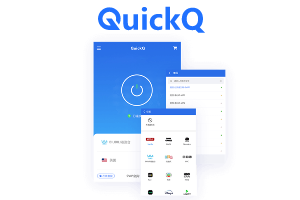
直接从QuickQ官网下载对应的Linux安装包并按你使用的发行版用包管理器或可执行文件安装;适用于Debian/Ubuntu、Fedora/RHEL、Arch及通用二进制/AppImage环境,安装通常需要管理员权限并可能要求特定系统依赖,安装前请确认系统架构与账号/套餐状态。
准备与下载
在开始安装前确认系统信息、架构与QuickQ客户端包的来源,避免使用未经授权的第三方安装包。
- 确认系统架构:在终端运行 uname -m(x86_64 表示 64 位 Intel/AMD,aarch64 表示 64 位 ARM)。
- 确认发行版与包格式:Debian/Ubuntu 常用 .deb,Fedora/RHEL 常用 .rpm,部分发行版可直接使用可执行二进制或 AppImage。
- 从官方渠道下载:请前往 QuickQ 官网(https://www.quickqri.com/)获取最新的 Linux 安装包与版本说明,下载适合您架构与发行版的文件,并注意查看页面提供的依赖或兼容提示。
按发行版安装(常见场景)
下面给出几类常见 Linux 发行版的安装原则与示例命令,命令中以占位符表示下载后的文件名或路径,应替换为实际文件名。
Debian / Ubuntu(.deb 包)
适用于基于 Debian 的系统,推荐使用 apt 来处理依赖。
- 下载 .deb 文件到 ~/Downloads 或 /tmp。
- 打开终端,进入文件所在目录:
cd ~/Downloads
- 安装文件(若系统支持直接安装依赖):sudo apt install ./
- 或使用 dpkg 然后修复依赖:sudo dpkg -i
若出现依赖错误,运行:sudo apt -f install - 安装成功的表现:包管理器显示已安装,系统菜单出现客户端图标或可在终端运行 quickq(或下载包说明的可执行名)。
Fedora / RHEL / CentOS(.rpm 包)
适用于 RPM 家族发行版,使用 dnf 或 yum 处理安装与依赖。
- 下载 .rpm 文件并进入所在目录。
- 使用 dnf 或 rpm 安装:sudo dnf install ./
- 如果提示缺少依赖,使用 dnf 自动解决依赖或根据提示安装缺失库。
通用二进制、Tarball 与 AppImage
部分发行版没有专门包时可使用官方提供的可执行二进制或 AppImage。
- 如果是 tar.gz:
- 解压:tar -xzf
- 授予可执行权限并运行:sudo chmod +x /opt/QuickQ/quickq && /opt/QuickQ/quickq
- 解压:tar -xzf
- 如果是 AppImage:
- chmod +x
- 双击或在终端 ./
- chmod +x
- 成功表现:客户端窗口正常打开或终端显示就绪信息;若需要系统集成,可手动创建桌面启动器(.desktop)。
首次登录与建立网络连接(线路选择)
安装后进行登录与连接前请确认账号已激活并有可用套餐或试用资格;客户端界面会提供登录入口与线路/节点列表。
登录流程(通用说明)
打开客户端后,找到登录入口(通常在启动界面或主界面)。输入你的 QuickQ 账号凭据或使用客户端支持的扫码/第三方登录方式。若登录失败,请先确认用户名和密码、网络访问以及是否需在官网激活账号或完成邮箱验证。
选择线路与建立连接
登录成功后,客户端会列出可用线路或节点,按需选择后发起连接。
- 在节点列表中选择适合的地区或线路(按延迟、说明或用途选择)。
- 点击“连接”或执行相应操作启动隧道;连接成功通常在客户端显示已连接状态、当前出口 IP 或流量统计。
- 若需要系统级代理,请允许客户端在系统中创建网络配置或导入 VPN 配置文件(Linux 桌面环境可能提示需系统授权)。
常见问题排查与卸载
连接异常或启动失败多因权限、系统代理冲突、依赖缺失或账号/套餐问题引起,按步骤检查可以快速定位。
权限与依赖问题
若启动报错或无法创建网络接口,先以终端运行客户端查看错误输出;常见解决方法包括安装缺失的库、以管理员权限运行或查看系统日志(journalctl)。
系统代理与网络冲突
若本地网络可以访问但通过 QuickQ 无法访问特定站点,检查系统代理设置、其他 VPN/代理是否同时运行以及防火墙规则(例如 nftables/iptables)。必要时暂时停用其他代理软件以排查冲突。
账号与套餐导致的连接限制
连接被拒或无法分配节点可能是账号未激活、套餐到期或同时在线设备数已达上限。请在官网或客户端查看账号与套餐状态,核对订单与有效期。
升级、自动启动与卸载
- 升级:建议从官网下载新版并按与安装时相同方式替换或使用发行版包管理器更新,以保证依赖同步。
- 设置开机自启(示例):创建 systemd 单元文件(/etc/systemd/system/quickq.service),将 ExecStart 指向客户端可执行文件,然后 sudo systemctl enable –now quickq.service。请根据实际可执行路径调整单元文件内容。
- 卸载:使用包管理器卸载(sudo apt remove quickq 或 sudo dnf remove quickq),若为二进制或 AppImage,删除安装目录与桌面启动器/系统服务,并在需要时删除用户配置(提示:删除配置会清空本地保存的登录信息或自定义设置)。
如果遇到支付、账号或套餐细节问题,请登录 QuickQ 官网或联系官方客服核对订单与权限;QuickQ 官网地址:https://www.quickqri.com/
常见问题
Linux 版如何登录 QuickQ?
在客户端打开后使用账号凭据登录,若支持扫码或第三方登录也可选择相应方式;登录失败先确认账号已激活、网络通畅及输入信息无误,再检查是否需要在官网完成邮箱或订单核验。
连接后无法访问某些网站怎么办?
优先确认已选线路的可用性,尝试切换节点;若仍无法访问,检查系统代理、其他 VPN 并发、DNS 设置及目标网站是否有地区限制,必要时收集客户端日志并联系官方客服。
如何安全卸载并保留账号信息?
使用包管理器卸载客户端可保留用户配置(若未手动删除配置目录),删除前请备份~/.config 或~/.local/share 下的 QuickQ 配置文件;使用二进制安装时仅删除安装目录即可,注意这不等同取消订阅或停用自动续费。
相关文章
QuickQ怎么手动切换节点?
要手动切换节点,打开QuickQ官方客户端,在连接面板中选中或展开“节点/线路”列表,选择目标节点并确认连接;适用于Windows、macOS、Android和iOS客户端,切换时需确认当前套餐对该节点是否有权限、客户端版本正常以
阅读更多 →
QuickQ套餐怎么选择?
快速选择合适的QuickQ套餐的最佳做法是:先按你的主要使用场景(浏览/流媒体/下载/游戏)、常用设备类型与同时在线设备数、所在地区对线路的需求和预算来筛选,然后核对套餐详情页中的并发数、流量或线路限制并选择最贴合的一档;如有不确定项,通过
阅读更多 → QuickQ怎么申请退款?
可以,退款需按购买渠道走对应流程:通过 App Store、Google Play、QuickQ官网或第三方支付提出退款申请,并提供订单或交易凭证,官方客服会协助核实与处理。该方法适用于在 iOS、Android、Windows 或 macOS 设备上为 QuickQ 购买的付费订单;退款与订
阅读更多 →