QuickQ在iPad上怎么安装和使用?
在iPad上安装并使用QuickQ的最直接方法是:在可访问App Store的iPad上通过App Store下载安装官方客户端,按客户端提示允许网络/VPN权限,登录QuickQ账号后选择线路并连接即可。适用于运行iPadOS且未越狱的设备;若App Store受限或购买渠道不同,请以QuickQ官网和官方客服说明为准。
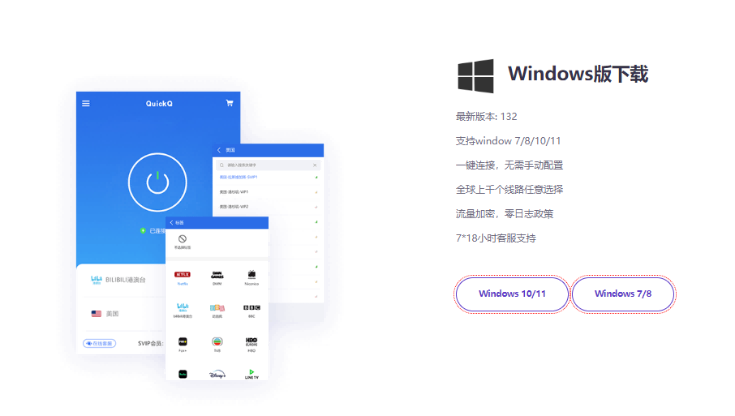
在iPad上下载安装QuickQ客户端
本节说明如何在iPad上获取并安装官方客户端,以及遇到商店限制时的替代做法。
通过App Store下载(推荐)
适用:能够访问Apple App Store的iPad。
- 打开iPad上的App Store,搜索“QuickQ”或使用已知的官方应用名称进行查找;确认开发者为QuickQ或与官网信息一致后下载安装。
- 安装完成后,打开应用;首次运行时,按提示允许必要的网络权限或添加系统网络配置(若客户端采用系统VPN配置,系统会弹窗请求允许)。
- 安装成功的判断:应用能正常打开并显示登录/注册界面,系统提示的权限请求已被接受。
无法在App Store搜索到或受区域限制时的处理
适用:App Store中找不到应用或因地区限制无法下载的iPad用户。
- 先确认App Store的登录账号与所在地区设置是否正确;可在“设置 > [您的姓名] > 媒体与购买项目”或App Store中查看Apple ID地区。
- 如果不便更改Apple ID地区,建议访问QuickQ官网查询可用的下载或购买渠道,或联系官方客服获取针对您地区的具体指引:QuickQ官网。
- 不要从未知第三方站点安装iOS应用或绕过系统签名流程,以免造成安全风险或失去官方支持。
首次登录、账号与套餐管理(在iPad上操作说明)
说明如何在iPad客户端登录账号、查看或管理套餐,以及常见的购买渠道差异和注意事项。
登录或注册QuickQ账号
适用:已安装客户端的iPad用户。
- 打开QuickQ客户端,选择“登录”或“注册”。按界面提示输入手机号、邮箱或第三方账号(以客户端支持的方式为准)注册/登录。
- 若客户端提示短信验证码或邮箱验证,请在注册界面完成验证,输入正确验证码后即可完成绑定。
- 登录成功的表现:客户端返回主界面或显示账户信息、可选线路列表等功能项。
查看和管理套餐(区分购买渠道)
适用:需要确认套餐状态或续费方式的用户。
- 在客户端的“账户”“订阅”或“套餐”页面(以客户端界面实际命名为准)查看当前套餐有效期、流量或并发设备数等信息。
- 重要:若您通过Apple App Store内购买订阅,付款与续费由Apple处理,取消或退款也需通过Apple的订阅管理;若通过QuickQ官网或其他支付渠道购买,则在相应网站账户或客服处处理订单与退款事务。
- 若不确定购买渠道,请核对订单邮件、App Store购买记录或官网订单号,并在联系客服时一并提供这些凭证以便核查。
恢复购买或迁移账号
适用:更换设备或重新安装后需要恢复套餐的用户。
- 如果购买来自Apple,登录相同Apple ID并在应用内使用“恢复购买”或检查App Store购买记录;若客户端没有明确按钮,通过App Store的“已购项目”页面核对。
- 如果购买来自QuickQ官网,登录官网账户或在客户端登录同一QuickQ账号,客户端通常会同步账户内的订阅或套餐信息。若未同步,请准备订单号并联系官方客服。
- 注意:删除应用并不会自动取消由App Store管理的订阅,取消订阅须在Apple ID的订阅管理中操作或在购买渠道进行处理。
连接QuickQ:网络权限、线路选择与验证连接状态
说明如何在iPad上启动连接、选择线路以及判断连接是否成功。
启动连接与允许系统权限
适用:需要连接QuickQ服务的用户。
- 在客户端主界面选择要连接的线路或服务器节点后,点击“连接”或相应的按钮(以客户端界面为准)。
- 首次建立连接时,若客户端使用系统VPN配置,iPad将弹出系统提示要求添加VPN/网络配置,请选择允许或同意;若使用网络扩展或本地代理,按客户端提示完成授权。
- 连接成功的表现:客户端显示“已连接”或带有在线状态提示;若使用系统VPN,会在iPad顶部状态栏看到VPN图标或客户端显示的连接时长。
如何选择线路以获得更好体验
适用:需要在不同线路间切换以测试稳定性或速度的用户。
- 优先选择与您地理位置较近或标注延迟较低的线路作为首选;如果客户端提供测速功能,可先进行内置测速预判。
- 若某一线路访问特定目标站点不畅,尝试切换到其他线路测试差异;注意,不同网站或应用的访问速度受众多因素影响,单次测速结果不应作为长期结论。
- 切换失败或频繁掉线时,记录出问题的线路名称与连接时间,方便提供给客服进行排查。
验证连接与排查基本问题
适用:判断连接问题来源是本地网络、客户端或账户/线路的问题。
- 先确认本地网络可用:在未连接QuickQ时打开常用网站或使用应用检查网络是否通畅。
- 连接后若无法访问目标站点,观察客户端内的连接日志或状态提示,尝试切换线路以判断是否为线路问题。
- 若客户端显示连接成功但iPad无法访问网络,检查是否存在系统代理冲突、其他VPN应用同时启用或企业配置策略限制。
常见故障排查与处理步骤(针对iPad)
列出按优先顺序的排查流程,便于快速定位并解决连接或安装过程中常见问题。
1. 无法下载或安装应用
排查要点:App Store地区、Apple ID问题、存储空间或iPadOS版本兼容性。
- 确认App Store登录账号的地区是否允许下载该应用;如需更改地区,请参照Apple官方说明操作。
- 检查iPad剩余存储空间与iPadOS版本是否满足客户端最低要求;若系统过旧,按Apple官方支持升级系统或在官网确认兼容性。
- 若系统提示安装失败或“无法下载”,尝试退出App Store后重新登录或重启iPad后重试。
2. 登录失败或验证码问题
排查要点:网络、验证码接收渠道、账号状态。
- 确保iPad网络连接正常并能接收短信或邮件(取决于验证方式);若短信未到达,检查手机号码是否正确并等待一定时间。
- 如果使用第三方登录(如社交账号),确认对应第三方服务在您地区可用且已授权给QuickQ客户端。
- 若多次尝试仍无法登录或提示账号异常,请准备账号信息与错误截图,联系官方客服核查账号状态。
3. 连接后速度慢或不稳定
排查要点:本地网络、线路质量、并发设备及目标服务限制。
- 在未连接QuickQ时测试本地网络速度,确认基础带宽是否充足。
- 尝试切换到延迟更低或负载更轻的线路,或更换本地网络(例如从Wi‑Fi切换到蜂窝数据)以排除运营商限速问题。
- 检查是否有多个设备同时占用大量带宽,或目标网站对特定线路有限制—若怀疑线路被限流,请向官方提供具体站点与时间,方便排查。
4. 卸载与取消订阅的注意事项
说明:删除客户端与取消收费订阅是两个独立动作,需分别处理。
- 在iPad上卸载QuickQ应用不会自动取消通过App Store购买的自动续费订阅;若需取消,必须在Apple ID的订阅管理中操作或在相应购买渠道取消。
- 若通过QuickQ官网购买并想取消或退款,请在官网订单页面或联系客服提交相关请求,提供订单号以便核查。
常见问题
我在iPad上看不到VPN图标,如何确认QuickQ是否连接成功?
如QuickQ采用系统VPN配置,连接成功通常会在iPad顶部状态栏出现VPN图标;若客户端使用网络扩展或本地代理,则以客户端内的连接状态提示为准。若无法判断,请查看客户端状态页或在浏览器尝试访问受限站点以验证流量是否经过QuickQ。
我在App Store购买的套餐,换了iPad后如何恢复?
若订阅是通过Apple App Store购买,请在新iPad登录相同Apple ID并在QuickQ客户端或App Store“已购项目/订阅”中恢复购买;若订阅来自官网,请在客户端登录相同QuickQ账号或用官网订单号联系客服协助恢复。
连接一直断开或频繁掉线,我需要先重装客户端吗?
不必立即重装;先依次检查本地网络、切换线路、确认客户端版本与系统权限(是否允许网络/VPN配置)、以及账号套餐状态。若尝试这些步骤无效,再备份必要信息后尝试清除应用数据或重装,并将错误日志与时间点提供给官方客服以便进一步排查。
相关文章
QuickQ怎么查看订单记录?
在QuickQ查看订单记录,先用购买时使用的QuickQ账号登录官网或官方客户端,打开“个人中心/账户”里的订单或购买记录页面即可查看订单详情和状态;该方法适用于通过QuickQ官网/客户端直接购买的订单,若在App Store或Google Play购买则需要在对应应用商店的购买记录中查证,第三
阅读更多 →
QuickQ不同套餐的设备数量有什么区别?
不同套餐在允许登录的设备总数与同时在线设备数上存在差异,具体以您在QuickQ账号个人中心或订单详情中显示的限制为准。适用于Windows、macOS、Android和iOS客户端;购买渠道(官网或应用商店)和订阅方式可能改变设备
阅读更多 →
QuickQ旧版本在哪里下载?
直接答案:QuickQ 的旧版本安装包一般由官方提供或可通过官方客服索取,适用于 Windows、macOS、Android 和 iOS 设备,下载前请确认账号套餐与服务器兼容并优先从 QuickQ 官
阅读更多 →