QuickQ安卓版怎么开启VPN权限?
直接在QuickQ安卓版首次连接时,在系统弹窗中允许“允许QuickQ设置 VPN 连接”即可;如未看到弹窗,可在系统设置的“网络与互联网→VPN”中启用QuickQ的VPN配置。适用于Android手机与平板,需使用官方客户端、保持已登录且无其他正在占用的VPN或受限的工作资料配置。
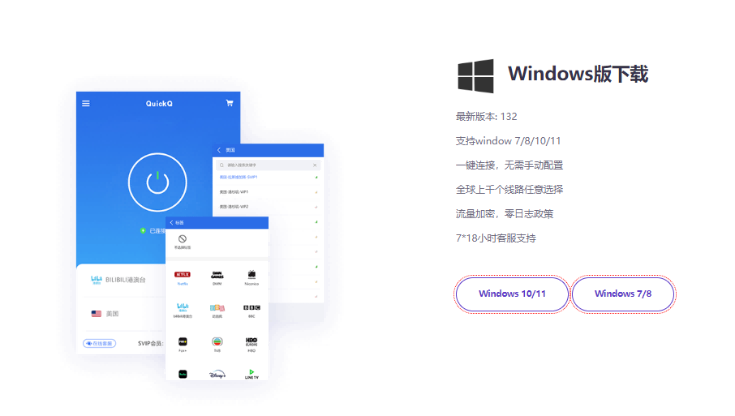
准备工作:确认客户端来源、登录状态和系统限制
在尝试授予VPN权限前,先确认QuickQ客户端与系统环境不会互相冲突,避免后续连接被系统或第三方앱拦截。
- 下载安装:请优先通过官方渠道获取QuickQ安卓版安装包或安装说明,官网首页:https://www.quickqri.com/。
- 登录与套餐:开启连接前确保已在QuickQ客户端完成登录,且当前账号或套餐允许连接(例如未过期、未被封禁)。
- 其它VPN与工作资料:关闭或断开设备上已激活的其它VPN应用;若设备使用工作资料(Work Profile)或公司管理策略,某些VPN功能可能被限制,需要向管理员确认。
在首次连接时授予VPN权限(标准流程)
QuickQ基于Android的VPN服务API,首次发起连接时由系统弹出确认对话框,用户通过该对话框授予权限是常规且必须的流程。
- 打开QuickQ官方客户端并登录账号,选择要连接的线路或直接点击“连接/Connect”。
- 客户端发起VPN服务请求后,系统会弹出确认对话框(通常提示“允许 [应用名] 设置 VPN 连接?”或类似措辞),对话框会显示该连接将监视网络流量等信息。
- 在弹窗中确认:点击“允许”或“确定”(不同系统按钮文本略有差异)。确认后QuickQ会在通知栏显示已连接的VPN状态,客户端界面也会显示“已连接”或相应图标。
成功表现:通知栏出现VPN图标或QuickQ客户端显示连接成功;无法连接则会出现错误提示或保持“连接中/未连接”。
如果未弹出系统确认或连接失败的排查步骤
若没有看到系统弹窗或允许后仍无法建立VPN连接,按下面顺序排查,说明每步在何处操作和成功判断方式。
1. 检查是否有其他VPN正在运行
路径示例:系统设置 → 网络与互联网 → VPN(不同厂商界面略有差异)。若存在其他已激活的VPN,先断开或从该页面删除,然后重新尝试QuickQ连接。成功判断:系统只显示QuickQ或没有其他活动VPN。
2. 检查工作资料、设备管理或企业策略限制
如果设备受企业管理(MDM)或启用了工作资料(Work Profile),这类配置可能禁止普通应用建立VPN。请在设备的“账户与工作资料”或“设备管理”中确认,必要时联系IT管理员解除限制后重试。
3. 允许后台运行与电池优化例外
部分手机厂商的省电策略会阻止应用在后台启动VPN服务。请在系统“应用管理”或“电池”设置中将QuickQ设为允许后台运行或从电池优化中排除。处理后重新发起连接,观察客户端能否成功请求系统弹窗并连上。
4. 清除应用数据或重装(影响登录数据,谨慎操作)
如果QuickQ配置损坏或旧版本出现兼容问题,可尝试在“应用信息”中清除缓存与数据,或卸载后从官方渠道重新安装。清除数据会登出账号并删除本地设置,请先备份必要信息。
5. 检查安装来源与权限(仅侧载时)
若通过侧载安装APK,系统可能禁止未受信任来源安装或限制应用运行。请在系统“安装未知应用”或安全设置中允许来自相应来源的安装,并确保没有被系统安全工具阻止运行。
常见错误提示与针对性处理
下面列出几种常见的权限/连接错误和推荐的处理方法,便于在看到具体提示时快速定位问题。
- “权限被拒绝”或无弹窗:确认是否存在其它VPN占用或工作资料策略;断开其它VPN并在设置中删除残留的VPN配置后重试。
- “连接失败/无法建立隧道”:先检查本地网络是否可用(浏览器能否访问外网),再检查QuickQ账号与套餐状态、日志或客户端内的错误提示。
- 系统阻止安装或运行:若提示来源不明或安装被拦截,优先从官网或应用商店安装官方客户端,避免使用不明来源的程序。
若按上述步骤仍无法解决,请在客户端内查看“帮助”或“反馈”入口联系官方客服并提供:设备型号、Android版本、QuickQ客户端版本、错误提示截图或日志,以便官方更有效地协助处理。
常见问题
为什么没有看到系统的“允许设置VPN连接”弹窗?
通常是因为已有其它VPN在运行或设备受企业策略限制;请先断开或删除其它VPN并确认设备未处于受管理工作资料环境,再重新发起QuickQ连接。
授予了权限但QuickQ仍显示未连接,该怎么办?
先检查本地网络能否正常上网,再确认QuickQ账号与套餐状态、客户端是否为最新版本;必要时清除应用数据或重装并重试连接,仍无法解决请联系客服。
侧载安装后系统提示应用不受信任,如何安全开启VPN?
建议从官方渠道下载安装,如需侧载请在系统设置中允许该来源的安装权限并确认未被安全软件阻止;完成安装后按正常流程在首次连接时在系统弹窗中允许VPN权限。
相关文章

QuickQ在中国能用吗?
可以,但在中国能否稳定使用取决于您当前的网络环境、所用设备与QuickQ账号/套餐或所选线路的状态;适用于Windows、macOS、Android与iOS客户端,但可能需按下文步骤排查网络、切换线路或联系官方客服确认账号与下载渠道。访问或下载前请优先使用QuickQ官网核
阅读更多 →
QuickQ电脑版怎么下载并安装?
直接从QuickQ官网下载安装包并按安装向导完成即可,适用于Windows与macOS电脑;安装时需使用管理员权限并确保下载来自官方 https://www.quickqri.com/,安装完成后可在客户端登录QuickQ账号并选择线路测试连接。下载前的准备(适用所有桌面系统)在开始下载和安装之前
阅读更多 →
QuickQ怎么设置手机后台运行?
直接设置QuickQ在手机后台运行:在Android上为QuickQ授予后台活动与电池优化豁免、开启自启动并保持通知;在iPhone上允许“后台应用刷新”、给客户端必要的网络与VPN权限并避免从多任务中强制退
阅读更多 →