QuickQ怎么判断是不是最新版?
直接方法:打开QuickQ客户端并进入“关于”或设置页面读取当前版本号,再到QuickQ官网或应用商店的应用信息页比对最新版号,如不同就按平台进行更新。该方法适用于QuickQ官方客户端在Windows、macOS、Android和iOS上,比较时需注意安装渠道(商店或官网)与设备兼容性限制。
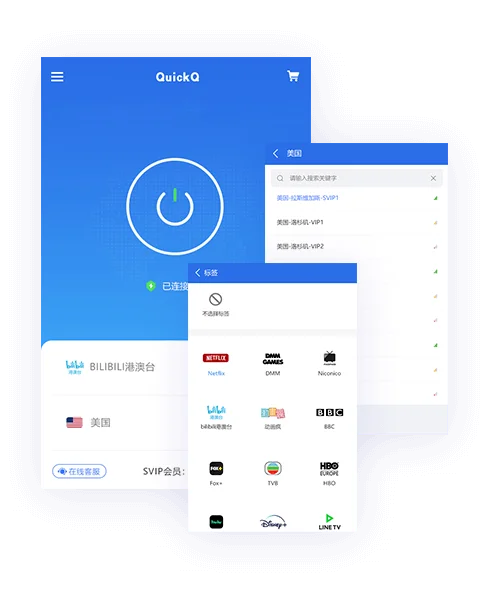
在各平台查看当前QuickQ版本号
不同系统的客户端界面位置略有差异,通常在设置、关于或帮助页面能看到版本号。下面按平台给出常见位置与操作要点。
Windows(QuickQ 电脑版)
适用对象:通过官网下载安装的 Windows 客户端或通过商店安装的用户。
- 打开QuickQ桌面客户端(若在通知区有图标,先打开主窗口)。
- 在主界面寻找设置/齿轮、侧边栏或窗口底部的“关于”/“版本信息”条目(位置因版本界面不同可能在右上角菜单或左侧导航)。
- 读取显示的版本号(通常为类似 1.2.3 或 2024.06.01 的格式)。
- 记录该版本号后,参照下一节在官网或安装渠道比对最新版号。
macOS(QuickQ Mac 客户端)
适用对象:在 macOS 上安装 QuickQ 官方客户端的用户。
- 打开 QuickQ 应用并激活主窗口。
- 查找应用窗口内的“设置/偏好”或“关于”页面,部分版本也会在应用菜单(QuickQ 菜单)下提供“关于 QuickQ”。
- 读取显示的版本号并记录,便于与官网或 App Store 信息比对。
Android(QuickQ 安卓客户端)
适用对象:通过 Google Play 或官方 APK 安装的 Android 用户。
- 打开设备上的 QuickQ 应用,进入主界面的设置或菜单,寻找“关于”/“版本”信息。
- 若应用界面未显示,可在 Google Play 的应用详情页或设备的应用信息(设置 → 应用 → QuickQ)中查看安装的版本号。
- 记录后与 Google Play 上显示的最新版本号或官网提供的版本信息比对。
iOS(iPhone / iPad)
适用对象:通过 App Store 安装的 iOS 用户。
- 打开 QuickQ 应用并在设置或关于页查看版本信息;若找不到,可在设备的“设置 → 通用 → iPhone 存储空间 → QuickQ”或直接在 App Store 的应用页面查看当前版本。
- 对照 App Store 上的版本号判断是否为最新版。
在哪里查看官方的“最新版号”以便比对
确认当前版本后,需要到可信渠道核对哪个版本为最新版,常用渠道包括官方和应用商店。
- QuickQ官网:可在下载或更新说明页面查看官方发布的最新版本号与更新日志,官网地址为 https://www.quickqri.com/ 。
- 应用商店:Google Play 和 App Store 的应用详情页会显示最新发布版本号和更新日期,适用于通过商店安装的用户。
- 桌面分发渠道:如果在 Microsoft Store、官网安装包或企业分发,分别在对应渠道的应用详情或下载页面核对版本号。
说明:不同分发渠道的版本号发布可能存在短时间差异;若商店页面与官网版本不一致,应以您安装渠道的正式发布为准,并注意商店缓存或地区差异可能导致更新延迟。
如何安全更新QuickQ并保留设置与账号
更新方式取决于安装来源,优先建议使用您原先的安装渠道来更新以避免配置丢失或兼容问题。
通过应用商店更新(Android / iOS / Microsoft Store)
- 打开对应商店(Google Play、App Store 或 Microsoft Store),在 QuickQ 应用页点击更新(若有)。
- 商店更新通常会保留用户设置与登录状态;更新完成后打开应用确认版本号与服务正常。
- 若更新按钮不可见,检查网络、商店账户地区或等待商店推送完成。
通过官网下载安装包更新(Windows / macOS / Android APK)
适用对象:从官网下载安装包的用户。在官网下载前请确保访问的域名为官方域名并使用 HTTPS。
- 先记录或截图当前的设置和账号信息(用户名、绑定邮箱、订阅/套餐信息)。
- 关闭正在运行的QuickQ客户端以便覆盖安装。
- 从 https://www.quickqri.com/ 下载对应系统的安装包,运行安装程序并按提示安装或覆盖现有版本。
- 安装完成后启动客户端,查看版本号并登录验证功能是否正常。
注意:如果下载 APK,请优先选择官网提供的下载链接,不建议从未知第三方站点安装。某些平台覆盖安装可能清除本地配置,必要时事先备份。
保留与恢复设置的建议
- 若 QuickQ 提供导出配置或备份功能,请在更新前导出并保存备份文件。
- 如果基于账号登录的设置,大多数情况下更新不会影响账号与订阅,但可能需要重新登录或重新授权。
- 遇到提示需要删除旧配置才能更新时,先备份必要信息再执行。
更新失败或版本不一致的排查与处理
更新或比对过程中常见问题包括商店未显示更新、安装后版本未改变或客户端无法启动,按下列顺序排查。
1. 如果应用商店不显示更新
- 确认设备网络正常并重启商店应用(Google Play 或 App Store)。
- 检查商店账户与地区设置,部分地区发布滞后会导致无法立即看到新版。
- 若在公司或校园网络,检查网络代理或防火墙是否阻止商店访问。
2. 如果从官网安装后版本号没有变化或安装失败
- 确认下载的安装包为官网最新文件,文件名或更新时间可作为参考。
- 关闭 QuickQ 后再执行安装,必要时以管理员权限(Windows)或允许权限(macOS)运行安装程序。
- 若安装程序提示旧版本正在运行或文件被占用,先重启设备再尝试安装。
3. 更新后功能异常或无法登录
- 先检查账号状态与套餐有效期(在客户端个人中心或官网订单页面确认)。
- 清除应用缓存或按应用平台要求重启设备,再登录验证是否恢复正常。
- 若问题仍存在,记录错误信息与客户端日志(若可获取),并联系官方客服提供版本号、设备信息与错误截图以便定位。
版本号比较与判断小贴士
理解版本号格式可以更快判断是否需要更新。
- 注意版本号中的主版本/次版本/补丁号(例如 2.3.1):主版本变更通常包含大功能或界面改动,次版本和补丁常为功能优化或修复。
- 比对时以数字顺序逐段比较为准(2.3.10 大于 2.3.2)。
- 查看更新日志或发行说明可以了解该版本是否修复了您遇到的问题,决定是否立即更新。
常见问题
QuickQ 客户端找不到版本号怎么办?
通常可在应用的设置、关于或帮助页面查看版本号;若界面没有显示,可在系统的应用管理(如 Android 的应用信息或 iOS 的 App Store 页面)查看已安装版本。
我在商店看到的版本号比官网旧,应该以哪个为准?
优先以您安装渠道(商店或官网)所在的正式发布为准;商店有时存在推送延迟或区域差异,官网通常反映开发侧最新发布信息。
更新后客户端异常,是否需要回滚到旧版?
如果更新导致功能异常,先尝试重启、清除缓存或重新登录;无法解决时联系官方客服并提供当前版本与日志,必要时可按客服指导恢复到稳定版本或等待修复。
相关文章
QuickQ电脑和手机可以共用一个账号吗?
可以,QuickQ支持同一账号在电脑和手机上登录并共用,但会受所购套餐对同时在线设备数、购买渠道和账号状态的限制。适用于Windows、macOS、Android和iOS官方客户端;跨设备使用前请确认账号已激活、套餐在有效期内且
阅读更多 →
QuickQ在中国区App Store能下载吗?
能否在中国区App Store直接下载,取决于QuickQ是否在你当前Apple ID所在的地区上架;请先在App Store内搜索并确认可见性,如果未显示,可按下文提供的官方方式通过更改App Store地区或使用其他国家/地区App
阅读更多 →
QuickQ远程办公怎么选择线路?
选择适合远程办公的QuickQ线路,应优先选取到办公服务器延迟最低、丢包最少且路由稳定的节点,并结合你的套餐可用节点与本地网络条件做实际测速验证。本文适用于Windows、macOS、Android与iOS官方
阅读更多 →