QuickQ忘记注册账号怎么办?
如果您不确定自己是否在QuickQ注册过账号,先按下文步骤逐项核查(查收注册邮箱、应用商店订单与客户端账号信息),确认无账号后可在QuickQ官网或官方客户端直接注册新账号;适用于Windows、macOS、Android和iOS设备,后续找回密码或客服核验通常需要能访问注册邮箱或购买凭证。
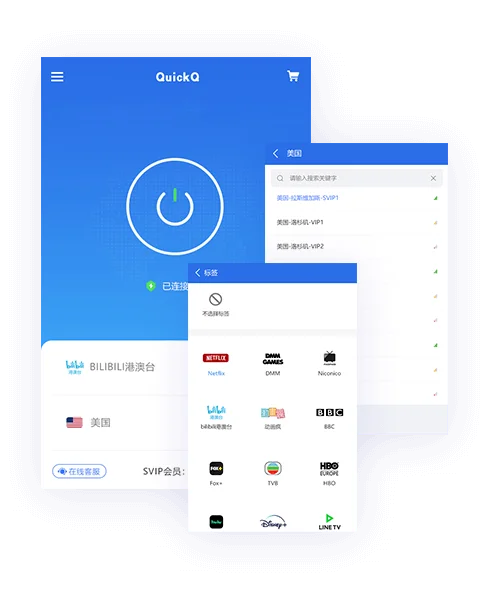
一、先确认是否已注册(适用所有平台)
在准备重新注册前,先排查几项常见证据,避免重复创建账号或丢失已购买套餐。
- 检查邮箱:在常用邮箱中搜索“QuickQ”“注册”“验证”“确认”等关键词,查看是否有注册确认或服务类邮件。若有,说明曾以该邮箱注册过。
- 查看客户端:打开已安装的QuickQ官方客户端,进入“账号/设置”或客户端顶部的登录状态页面,确认是否已显示登录信息或账号邮箱(不同平台位置名称可能不同,但通常在设置或个人页面可见)。
- 查看应用商店订单:如果您通过App Store、Google Play或Microsoft Store购买过QuickQ服务,登录相应商店查看购买记录和订单详情,此记录能帮助判断是否存在已关联的服务但未单独注册QuickQ账号。
- 检查密码管理器和浏览器:许多人会将注册凭据保存在浏览器或密码管理器中,可在这些地方搜索QuickQ相关条目。
二、确认无账号后在官网或客户端注册新账号(Windows/macOS/Android/iOS)
确认未注册或无法找回旧账号时,在官网或官方客户端注册新的QuickQ账号是最直接的做法。以下是通用操作步骤与注意点。
网页注册(适用于任意设备的浏览器)
- 打开QuickQ官网(https://www.quickqri.com/),在首页找到“注册/Sign Up”或相关入口(若页面布局有变化,请在页面顶部或底部的导航中查找注册入口)。
- 填写常用邮箱和密码,遵循页面提示完成必要信息(如有验证码或邮箱验证,按提示完成验证)。
- 完成注册后,在邮箱中确认激活邮件,确认后返回网站或客户端登录,成功登录后客户端通常显示已登录状态或用户邮箱。
移动端(Android / iOS)或桌面客户端注册
- 打开官方客户端,查找“注册”“创建账号”或类似入口。若客户端直接要求登录但无注册入口,可在登录页面查找“没有账号”“注册新账号”等提示或返回官网注册。
- 按提示填写邮箱和密码并完成邮箱验证。完成后客户端应显示已登录或在个人/设置页面可见账号信息。
- 若使用的是厂商商店订阅(例如通过App Store或Google Play购买套餐),注册新账号后请在客户端登录相同设备并检查“恢复购买”或“订单/套餐”页面,以确认是否能将购买记录与新账号关联(具体能否自动关联以客户端实际提示为准)。
注册成功的判断依据:收到注册确认邮件、客户端显示登录状态、能在客户端查看“我的账号”或“套餐/订单”页面。
三、如果怀疑已注册但忘记账号或密码——找回流程与必要材料
若有可能曾注册但记不得账号或密码,优先采用找回流程,准备好辅助信息可加快处理。
通过“忘记密码”或邮箱找回(推荐首选)
- 在官网或客户端登录页面查找“忘记密码”或“重置密码”入口,按提示输入可能的注册邮箱以请求重置邮件。
- 若收到重置邮件,按邮件步骤设置新密码并登录。若未收到,请检查垃圾邮件、广告邮件和邮箱的过滤规则。
- 若多封邮箱都尝试后仍没收到邮件,记录下您尝试过的邮箱和尝试时间,便于与客服沟通。
无法通过邮箱找回时的备用做法
- 检查应用商店订单:若在商店有购买记录,可将订单号、购买时间和购买设备信息作为凭证提供给官方客服,客服可以协助核验订单并定位账号信息(客服可在官网的“联系我们”或支持页面找到)。
- 准备必要信息提交客服工单:通常包括可能的注册邮箱、常用设备型号、客户端版本号、购买订单号或支付凭证截图、购买日期和支付渠道等,有助于客服快速核验。
- 如果您只通过应用商店购买服务而未创建独立QuickQ账号,说明购买可能和应用商店账号绑定,登录时请先尝试使用相同商店账号打开客户端并查看是否有“恢复购买”或直接识别已购套餐的提示。
四、注册或找回过程中的注意事项与常见误区
注册与找回涉及账号、套餐与购买渠道,处理时留意以下限制以免误操作。
- 不要重复创建账号后再对已有购买发起退款或重复购买:如果购买记录仍在,先确认是否能恢复或关联该购买再决定是否新购。
- 不同购买渠道(官网、App Store、Google Play、第三方支付)在续费和退款规则上可能不同,找回账号或迁移套餐时需向客服说明购买渠道并准备相应凭证。
- 卸载客户端并不会自动取消订阅:若曾通过应用商店订阅,请在相应商店的账户订阅页面确认是否存在自动续费并按需取消;在官网注册/注销账号与订阅管理并不等同。
- 隐私与安全:重置密码后建议在所有设备上退出并重新登录,确保旧设备不再保留登录状态;设置能记住的强密码并绑定常用邮箱便于后续找回。
如在任一环节需要人工协助,可在准备好邮件头信息、订单截图和设备信息后,通过QuickQ官网的客服或支持渠道提交工单,客服将按您提供的凭证核验并指导下一步处理。
常见问题
我不确定有没有注册过QuickQ,能否直接用邮箱注册新账号?
可以直接用邮箱注册新账号,但建议先按上文检查邮箱和应用商店订单以免重复;若已购买套餐且未绑定新账号,请先准备订单凭证再联系客服,便于关联已有购买。
忘记密码但注册时未绑定邮箱,该怎么办?
若未绑定邮箱且无法通过客户端找回,最好准备购买凭证或应用商店订单信息,联系官方客服提交核验请求;客服会按您提供的凭证协助定位账号或处理恢复。
我通过App Store购买了套餐,但不记得是否在QuickQ官网注册过账号,如何处理?
先在App Store的购买记录中查找订单号并在同一设备打开QuickQ客户端查看是否能恢复购买;若无法恢复,请将订单信息准备好,通过QuickQ官网客服提交,以便工作人员核验并指导下一步。
相关文章
QuickQ提示安装包损坏怎么办?
出现“安装包损坏”提示时,请先从QuickQ官网下载与系统匹配的官方安装包或通过官方应用商店重新下载安装,并在不同网络或浏览器下再次下载以排除传输中断或缓存问题。该方法适用于Windows、macOS、Android和
阅读更多 →
QuickQ付款后找不到订单怎么办?
先确认付款渠道和交易凭证,并按购买渠道分别查验收据与QuickQ账号/套餐状态,再准备必要凭证向官方客服提交申诉;此流程适用于Windows、macOS、Android与iOS客户端,应用内购买(App Store/Google
阅读更多 →
QuickQ在华为手机上连接失败怎么办?
QuickQ在华为手机连接失败时,请按“检查网络→验证账号与套餐→确认客户端与系统权限→切换线路或重建VPN配置”的顺序排查,并尝试清除应用数据或重装客户端;适用于运行EMUI或HarmonyOS的华为机型,请先确
阅读更多 →