QuickQ安全吗?
QuickQ 在正常从官网或官方应用商店下载安装并使用官方客户端时可以保持良好安全性。本文适用于 Windows、macOS、Android 与 iOS 设备,着重说明如何验证客户端来源、检查安装权限与系统 VPN/代理配置、核对账号与支付状态,以及在发现异常(证书警告、可疑连接、账户异常等)时的可执行处理步骤和寻求官方帮助的要点。
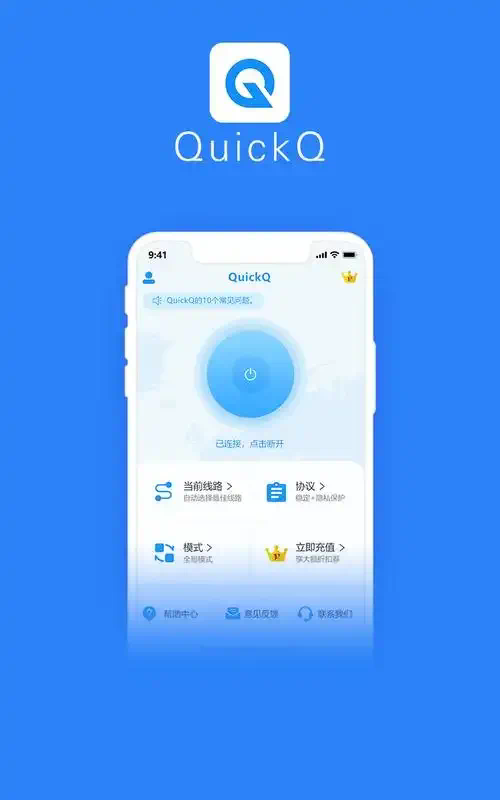
如何验证并安全下载安装QuickQ客户端
下载安装前先确认来源与安装包完整性,优先使用官网或官方应用商店,避免第三方非信任渠道。
通用准备与校验
1)优先从 https://www.quickqri.com/ 或各平台官方商店下载安装;2)如果从官网下载安装包,查看页面是否提供 SHA256/MD5 校验值并对比;3)谨慎对待来自邮件、即时通讯或广告的下载链接,避免点击来源不明的安装包。
Windows(桌面客户端)
- 下载:在浏览器下载 .exe 或 .msi 安装包,保存到常用下载目录。
- 校验签名:右键安装包 → 属性 → “数字签名”页(如存在),确认发行方与签名信息一致;若官网提供校验值,使用 sha256sum 等工具比对。
- 安装权限:以管理员运行安装程序仅在必要时进行,安装过程若提示安装驱动或网络虚拟适配器,请确认提示来源是官方客户端。
- 启动验证:首次启动如果出现 Windows 安全提示(来自未知发布者或驱动签名问题),不要忽略提示,应先与客服核实后再继续。
macOS(桌面客户端)
- 优先使用 App Store 或官网提供的 .dmg/.pkg 文件。
- Gatekeeper 检查:macOS 会对未署名应用弹出提示。若出现“无法打开”或“未被认证开发者”,优先通过官网确认该版本是否已通过苹果的 notarization;不建议绕开系统安全设置。
- 安装后在“系统设置/系统偏好设置 → 安全与隐私”中查看是否有安装相关的网络扩展或系统权限请求,确认后再允许。
Android(手机版)
- 优先通过 Google Play 安装;若官网提供 APK,确认网页 HTTPS 安全、官方下载页面地址并核对 APK 的 SHA 校验值(若提供)。
- 安装来源:若需开启“允许来自此来源安装”,只在安装完成后立即关闭该权限;不要长期开启未知来源权限。
- 权限检查:进入 系统设置 → 应用 → QuickQ,查看权限列表(位置、存储、后台网络等),确认权限合理。
iOS(iPhone/iPad)
- 强烈建议通过 App Store 安装官方客户端;避免使用描述不清的企业签名或侧载方式。
- VPN 配置:安装后可在“设置”中查看是否生成 VPN 配置或描述文件,确认来源为 QuickQ 客户端或官网指引。
运行时的权限、证书与系统配置检查
运行过程中关注客户端请求的系统权限、网络代理/VPN 配置与任何新增的证书或根证书安装提示,异常提示应停止并核查。
检查客户端权限与后台行为
- 在各平台的应用权限页面核对权限是否合理:例如 VPN 应用通常需要网络访问与创建系统级 VPN/网络适配器的权限,但不应请求与其功能无关的敏感权限(如读取短信、联系人等)。
- 如果发现与服务无关的权限请求,可先拒绝并向官方客服咨询该权限用途,再决定是否授权。
证书与中间人(MITM)提示处理
若客户端或系统提示要求安装根证书或信任某个证书,务必在官网或客服确认该证书用途与必要性。未经确认,不要随意安装系统根证书;若已安装并怀疑异常,可在系统证书管理中删除该证书并联系官方支持。
系统 VPN/代理配置检查
- 确认系统的 VPN/代理配置由 QuickQ 客户端创建并由同一开发者签名的应用管理;若系统中存在多个未知 VPN 配置或代理,请逐一核实来源并删除可疑项。
- 在 iOS/Android 的系统网络设置和 Windows/macOS 的网络偏好中查看活动 VPN 配置,断开异常连接并重启设备后重新用官方客户端连接。
账号、支付与套餐安全核查办法
账户与支付是安全链中的关键环节,购买与登录相关操作必须确认页面域名、收据与订单来源,以防诈骗和未经授权的扣费。
核对订单与支付凭证
- 支付完成后,优先在购买渠道(官网账户中心或应用商店)查看订单记录与收据;确保交易记录显示正确的商家信息与交易时间。
- 若在第三方支付平台(App Store/Google Play)购买,按各平台订单管理查看消费凭证与订单号,退款/续费问题按平台规则处理。
- 如有银行或卡片异常扣费,及时联系发卡银行并同时保留交易凭证,随后向 QuickQ 官方客服提交查询请求。
账户安全操作建议
- 使用独立、复杂的密码,不在多个服务上重复使用同一密码;若怀疑账号被盗,用官网提供的“修改密码”功能先行更换密码并查看近期登录或订阅变动。
- 检查账户页面是否提供设备管理或会话管理功能,如提供请查看并强制退出陌生设备;若无此类功能,发现异常应立即联系官方客服并更换密码。
- 订阅与自动续费:理解自动续费的开启方式与关闭渠道(网站/应用商店),卸载客户端或删除设备上的 VPN 配置并不等于取消订阅,必须在购买来源处关闭自动续费或申请退款。
发现异常或被攻击时的优先处置流程
遇到异常连接、账户异常、证书警告或可疑扣费时,按下面步骤有序处理并收集可供官方核查的信息。
立即采取的步骤(先做这几件事)
- 断开 QuickQ 连接并退出账号:停止当前网络会话,防止进一步异常数据交换。
- 截取关键证据:保存交易凭证、订单号、安装包来源页面、系统证书或安全提示截图、客户端日志(如客户端提供导出日志功能)与时间线说明。
- 更改账户密码并查看邮箱是否收到异常登录通知;如可,更换与之关联的支付账户密码或联系银行临时冻结卡片。
联系官方支持时要准备的信息
- 问题发生时间(精确到时分)、使用设备与系统版本、客户端版本号或安装包名称;
- 错误提示或安全警告的完整文本与截图、交易订单号(若涉及支付)、导出的客户端日志(如可导出);
- 说明已采取的初步措施(例如更改密码、断开连接、卸载重装等)。
如果怀疑是钓鱼或假冒客户端
停止使用该客户端并删除,联系官方客服确认是否为官网发行版本;若已泄露支付信息或密码,应尽快向支付渠道申请锁定并在官网提交安全申诉或工单。
常见问题
QuickQ 会记录我的上网日志吗?
此问题应以 QuickQ 官方隐私政策为准,请在官网隐私条款或帮助页查看具体日志与数据保留规则,如有疑问可向官方客服索要书面说明。
如何确认我下载的确实是 QuickQ 官方客户端?
优先通过 https://www.quickqri.com/ 或官方应用商店下载安装;若从官网下载,请比对页面提供的文件名与校验值,并在安装前确认页面为 HTTPS 且域名无误。
支付后无法连接,是否存在账号被盗用的风险?
支付与连接问题可能由套餐未生效、账号未登录、或网络/线路问题导致;如怀疑被盗用,请立即更改密码、保留订单凭证并联系官方客服核查账户与连接日志。
相关文章
QuickQ安卓版对手机系统有什么要求?
QuickQ安卓版的主要要求是:手机需运行QuickQ支持的Android系统版本,允许必要的网络与VPN权限、后台联网并有足够存储空间。适用于大多数Android手机,但部分厂商的省电、自启动或流量管理策略可能需要额外设置,安装与兼容性请以QuickQ官网或应
阅读更多 →
QuickQ会增加手机流量消耗吗?
会有一定的额外流量消耗,但通常不会大幅增加;实际影响取决于你在手机(Android / iOS)上运行的应用类型、QuickQ客户端是否在后台常驻与重连频率、以及运营商和套餐的计费与限速规则。如果需控制流量,请在移动网络下关闭不必要的后台同步与自动更新,或在使用QuickQ时优先连接已知的Wi‑Fi
阅读更多 →
QuickQ苹果客户端怎么删除VPN配置?
在 iPhone 或 iPad 上删除 QuickQ 的 VPN 配置,请打开“设置 → 通用 → VPN 与设备管理(或显示为描述文件/Profiles)”,找到与 QuickQ 对应的配置项并选择删除
阅读更多 →